
主にスタートアップNPOでホームページ作成サービスをご利用いただいた方に向けたマニュアルとなります。
無料のアクセス解析ツール、Googleアナリティクス(GA4)をWordPress製ホームページに導入する方法を解説します。基本的な流れとして、Googleアカウントを作った後に設定をし、運用を外部に委託するもしくはデータを外部に閲覧させる為には権限付与をします。
ここではGoogleタグマネージャー(GTM)を利用しない方法を解説いたします。
GA4の設定方法
まずはGoogleアカウントにログインした状態でGoogleアナリティクスのサイトから[さっそく始める] を押してください。

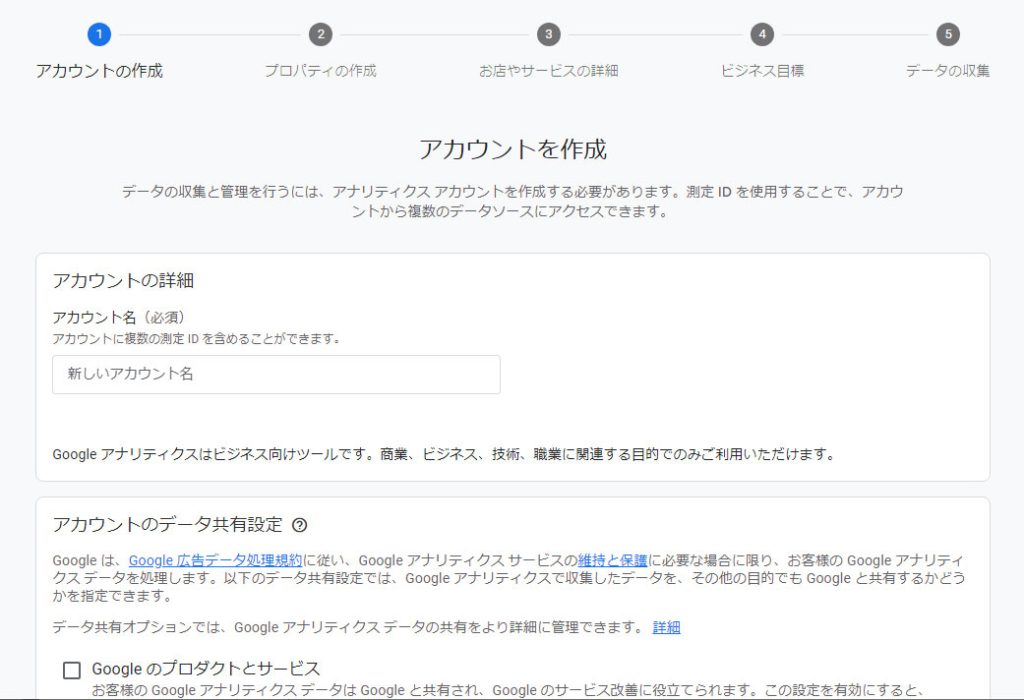
まずはGoogleアナリティクスのアカウントを作ります。以下の画面で、わかりやすい「アカウント名」を入力して、下部のオプションを設定し[次へ]ボタンを押してください。
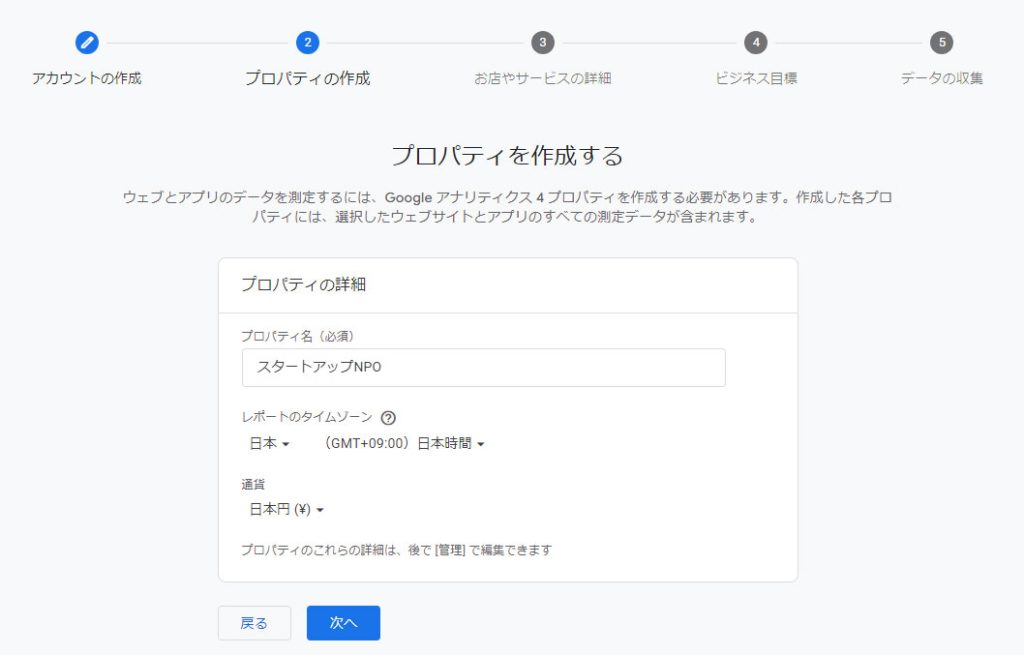
次の「プロパティの設定」画面では、アカウント名と同じで良いと思いますので分かりやすい「プロパティー名」を設定し、「レポートのタイムゾーン」を日本に「通貨」を日本円にします。
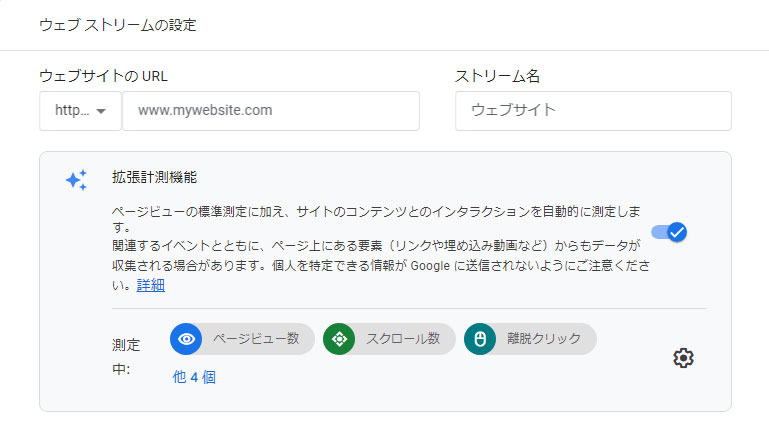
その後はアンケート的な「ビジネスの説明」「ビジネス目標」を回答し、プラットフォームは「ウェブ」を選択します。その後、ウェブストリームの設定画面が表示されましたら、URL名とストリーム名を入力し[作成して続行]を押してください。
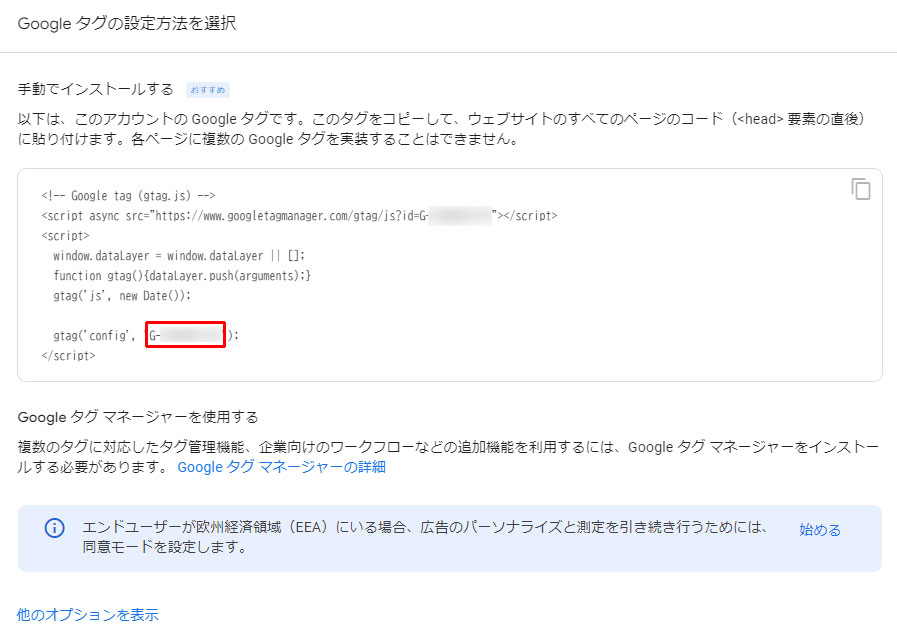
以下の画面が表示されますので、Cocoonの場合は「G-」で始まるGA4測定IDをコピーして、ダッシュボードメニューの「Cocoon設定」>「アクセス解析・認証」タブ>「Google Analytics設定」項目の「GA4測定ID」に入力して、保存します。
以上で設定は完了です。
GA4の権限付与方法
Googleサーチコンソールと同様、スタッフや外部にSEOの運用を委託する場合は、GA4の権限を付与する必要があります。
1.GA4にログインをしてください
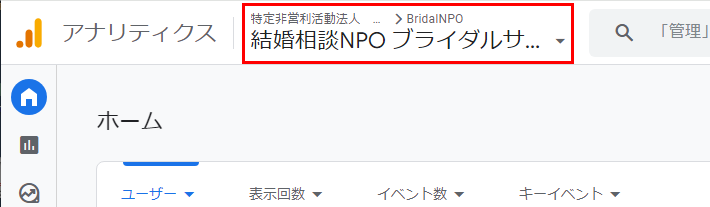
2.画面上部の赤枠の部分を押してください
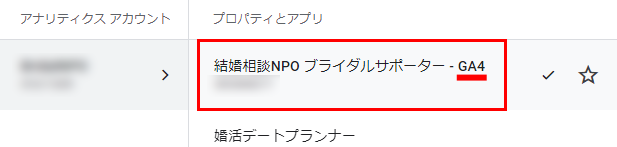
3.複数サイトを運用している場合はここから権限を付与するサイトのプロパティを選択してください。複数ある場合は末尾に「-GA4」と書かれているものを選択します。
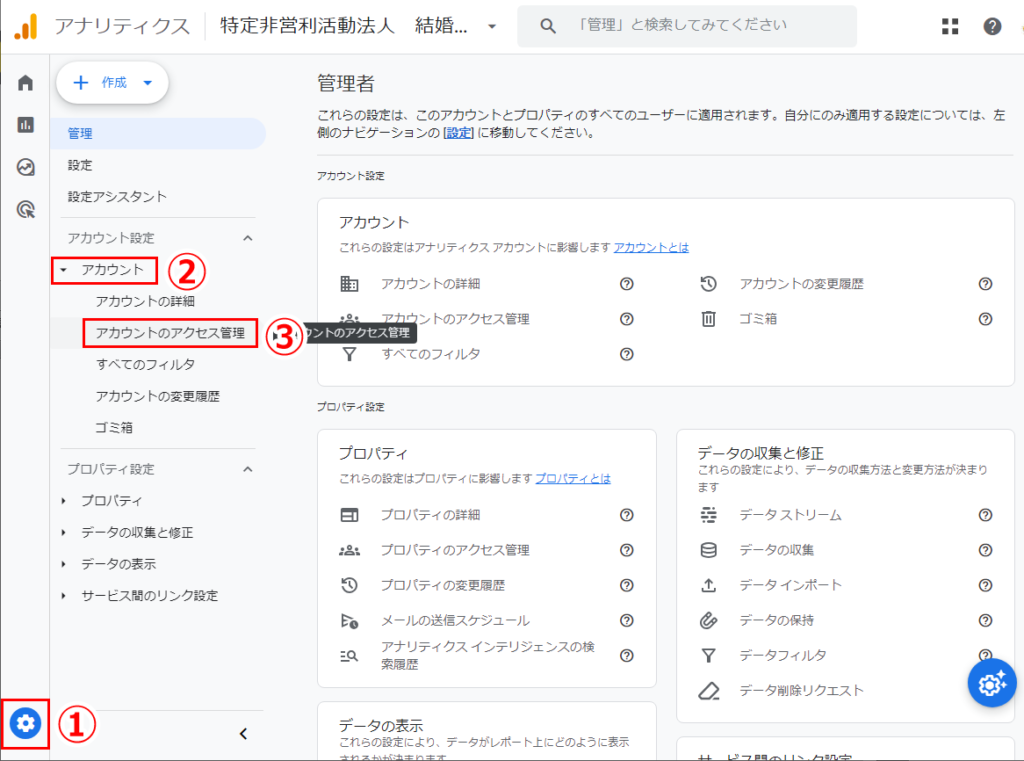
4.画面左下の歯車マーク[管理]>[アカウント]>[アカウントのアクセス管理]の順で選択をしてください
5.右上の[+]アイコンを押して、「ユーザーを追加」を選択してください

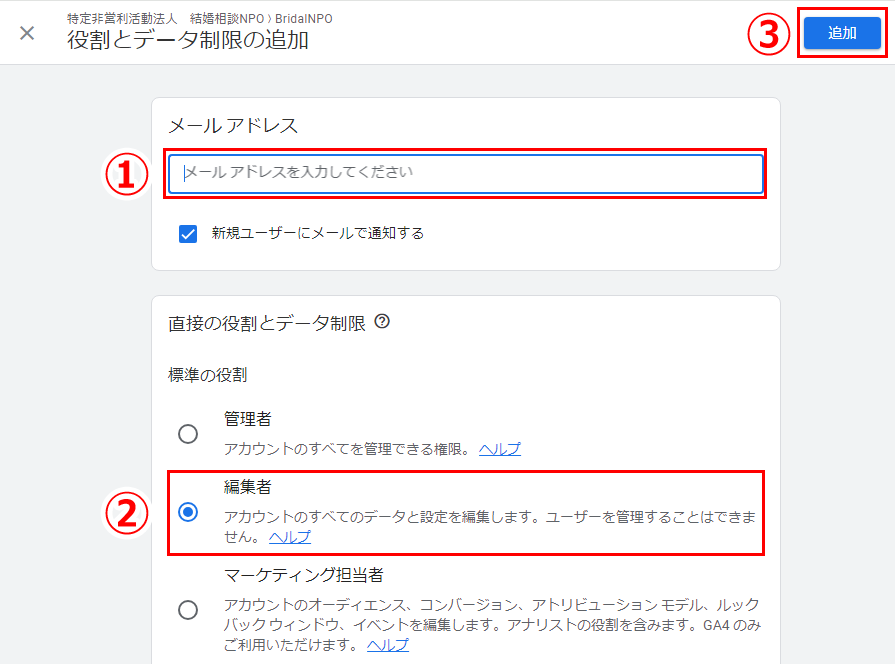
6.権限を割りふるユーザーのメールアドレス(Googleアカウント)を入力して、直接の役割とデータ制限から[編集者]を選択した後、右上の[追加]を押してください
以上で、権限の付与は完了です。Googleはたまに画面を変更しますので、お分かりにならなければLINEでお問い合わせください。