主にスタートアップNPOでホームページ作成サービスをご利用いただいた方に向けたマニュアルとなります。
Googleサーチコンソール(通称:サチコ)はGoogleアカウントを作った後に設定をし、運用を外部に委託するもしくはデータを外部に閲覧させる為には権限付与をします。
ここではGoogleタグマネージャー(GTM)を利用しない方法を解説いたします。
Googleサーチコンソールの設定方法
まずはGoogleアカウントにログインした状態でGoogleサーチコンソールのサイトから[今すぐ開始]を押してください。
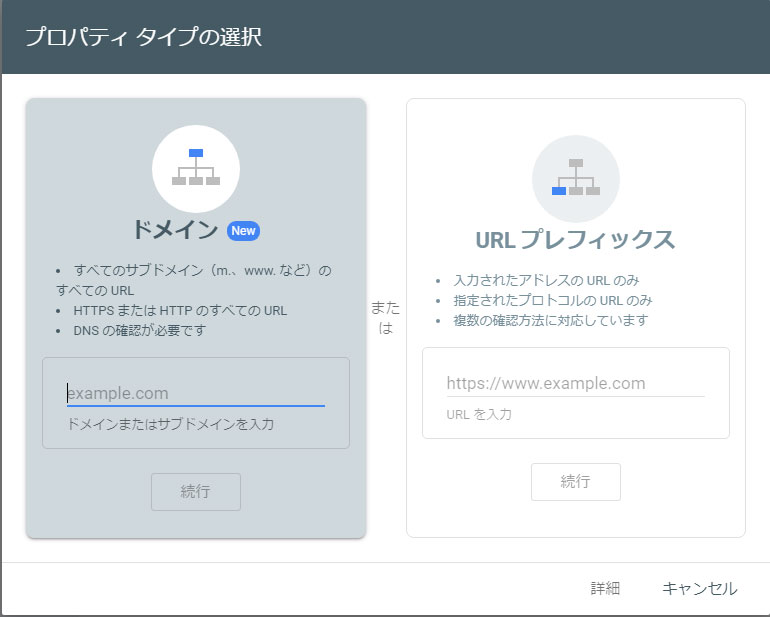
以下の画像が表示されますので右側のURLプレフィックス側に登録するページのアドレス(URL)を入力して[続行]を押してください
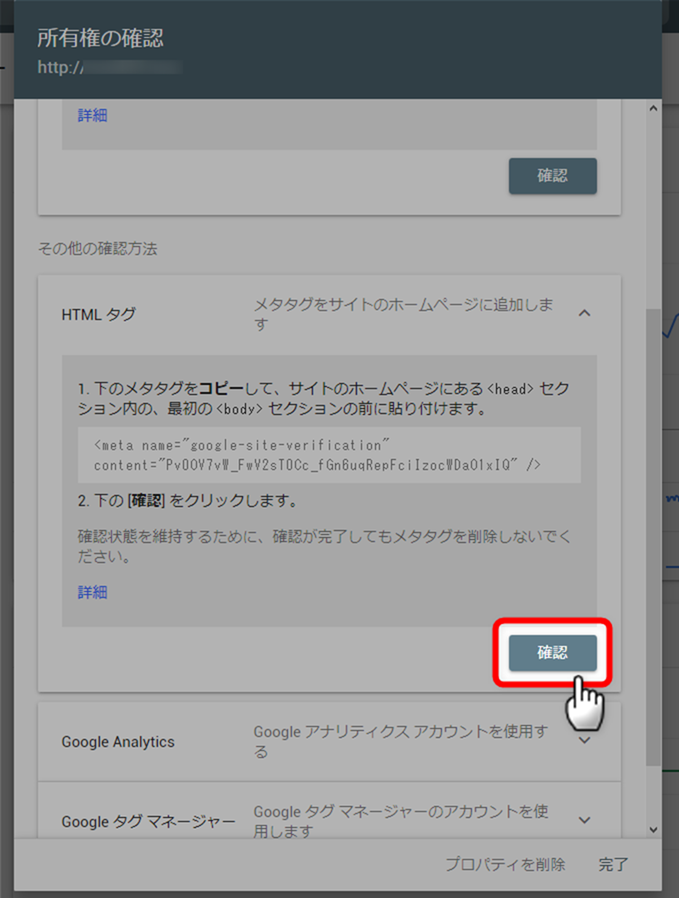
「所有権の確認」画面が表示されるので、一般的にはファイルをダウンロードした後、ダウンロードしたファイルをFTPソフト等でホームページのディレクトリにファイルをアップロードします。Cocoonをご利用の場合は「その他の確認方法」の「HTMLタグ」を選択してください。
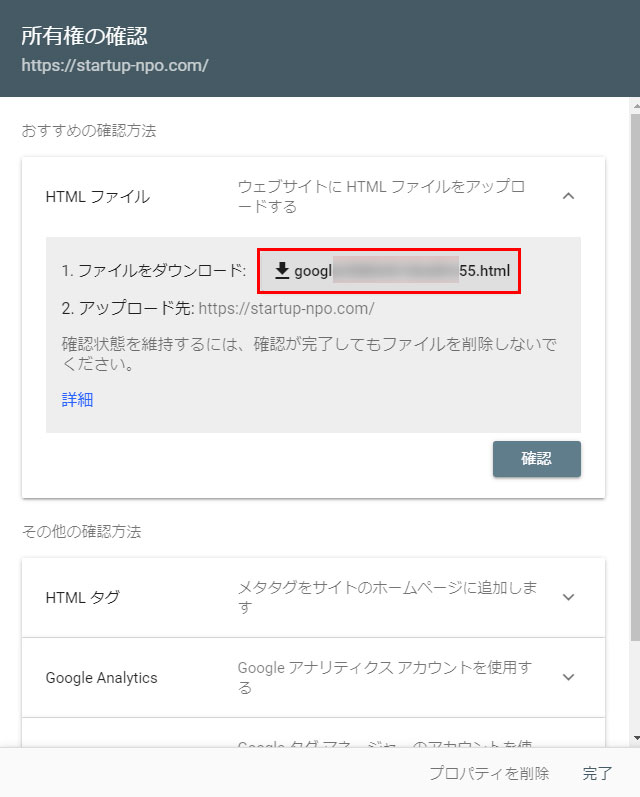
「HTML タグ」を選択した後、表示されるメタタグの「content属性の値のみ」をコピーなどして取得してください。

Cocoonの場合、この画面を開いたままにして、別WindowでWordPressの管理画面にログインをし、「Cocoon設定」を選択します。
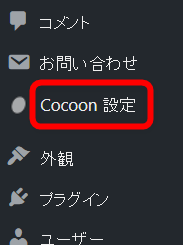
「アクセス解析・認証」タブを選択し、先程取得した「Google Search Console ID」を入力して設定を保存してください。

ここからは共通で、最後にサーチコンソールページの「所有権の確認」ダイアログの「確認」ボタンを押して完了です。
Googleサーチコンソールの権限付与方法
スタッフや外部にSEOの運用を委託する場合は、Googleサーチコンソールの権限を付与する必要があります。
1.Googleサーチコンソールにログインをしてください
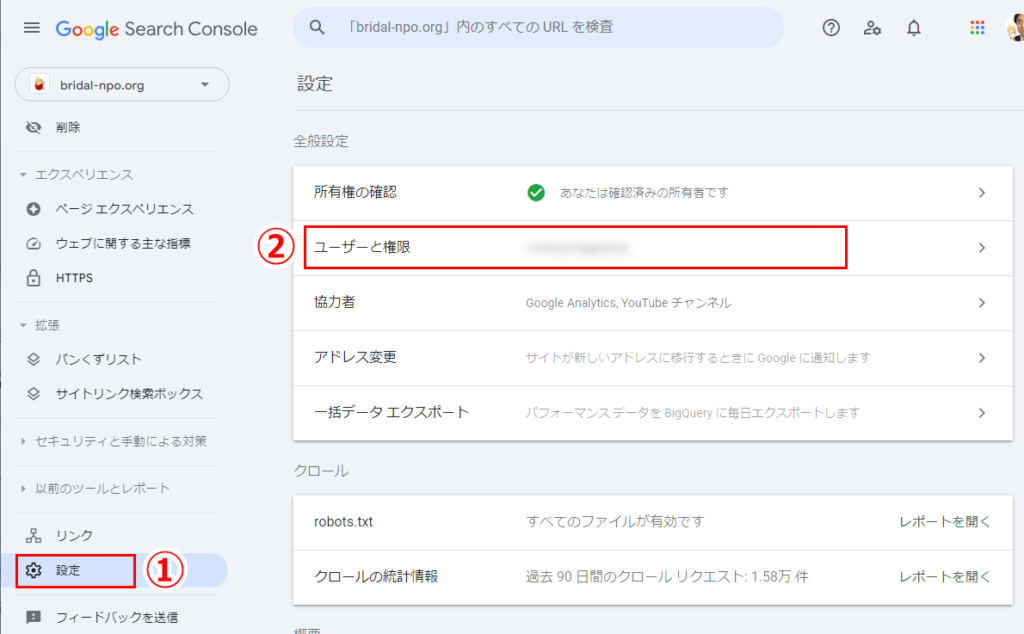
2.サーチコンソール左下の[設定]を押した後、[ユーザーと権限]を選択してください
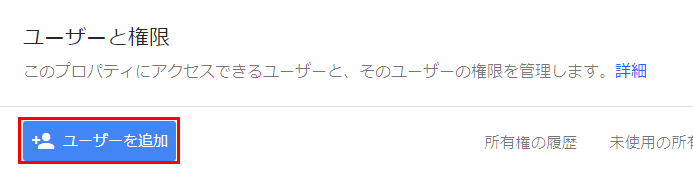
3.以下の画面が表示されますので[ユーザーを追加]を押してください
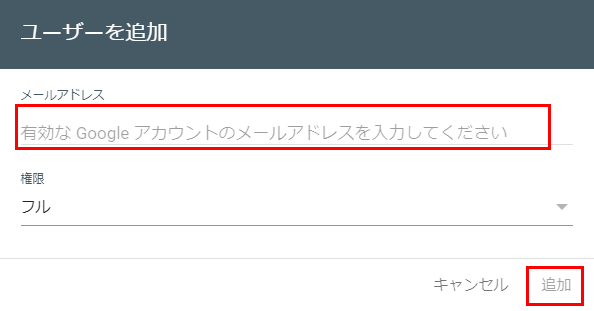
4.上段の赤枠に追加するユーザーのメールアドレス(Googleアカウント)を入力して、[追加]を押してください。(権限は「フル」のまま)
以上で、権限の付与は完了です。Googleはたまに画面を変更しますので、お分かりにならなければLINEでお問い合わせください。